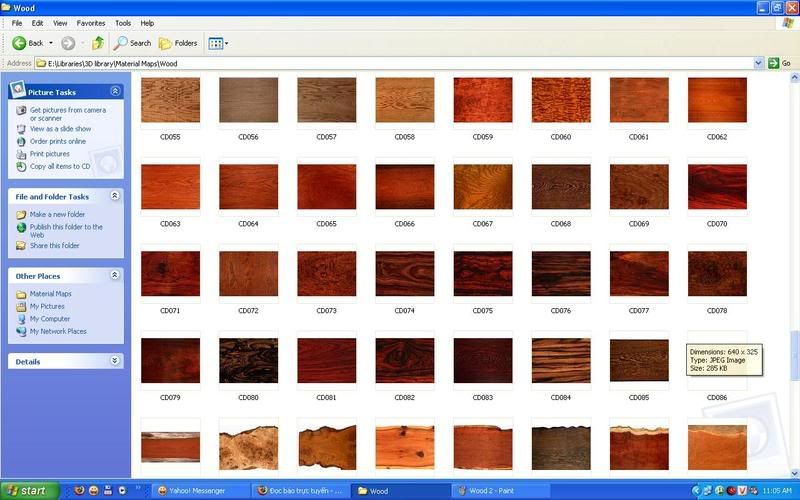
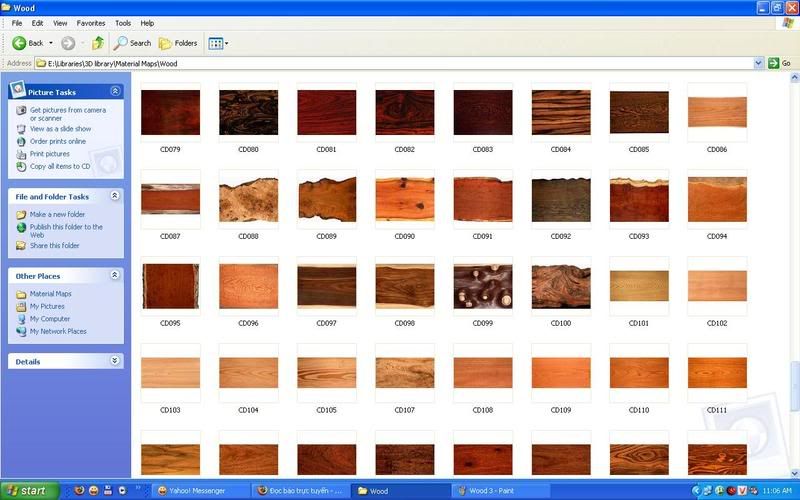
Cuối cùng thì cũng hoàn thành đc tuts Vray4SU dài hơi Part Interior, sau hơn 2 tháng vật lộn, mày mò, nhận đc sự giúp đỡ và ủng hộ của rất nhiều a em SUVN cũng như học hỏi đc rất nhiều kinh nghiệm quý báu từ các Tuts, các Tips mọi người đã chia sẻ trên diễn đàn. Trong lúc biên soạn nếu có jì sai sót mong mọi người niệm tình thứ lỗi, và cũng mong sẽ nhận đc nhiều ý kiến phản hồi về những chỗ đc và chưa đc của Tuts, để mọi người có thêm các phát hiện mới, các kinh nghiệm mới.
Tutorial Vray 4 SketchUp "dài hơi" Part II - Interior
Bài hướng dẫn sử dụng Google SketchUp 6 Pro và Vray for SketchUp (nếu bạn chưa có 2 phần mềm này, tải tại www.suvn.net )
Bài Tuts này bao gồm các nội dung sau :
1. Ánh sáng cho nội thất
a. Sử dụng VraySun và Sky (ánh sáng ban ngày)
b. Không sử dụng VraySun (ánh sáng ban đêm)
c. Các loại đèn đặc biệt sử dụng cho Nội thất
2. Đặt và hiệu chỉnh Camera
3. Tạo và hiệu chỉnh Vật liệu
a. Vật liệu ko có Texture
b. Vật liệu có Texture
4. 1 số hiệu chỉnh trong Vray Options
5. Rendering và Post rendering
Những điều cần lưu ý :
Đây là Tuts Vray for SketchUp part 2, vì vậy, điều kiện đầu tiên là bạn cần nhớ những gì đã đọc trong Part 1, đặc biệt là phần lý thuyết ý nghĩa các thông số và hiệu chỉnh, ở trong Tuts này tôi sẽ ít nhắc tới lý thuyết, chỉ trình bày chủ yếu kinh nghiệm và thực hành thực tế.
Lưu ý các yếu tố dựng hình cho thật chuẩn. Dù bạn có render hay ko hoặc render bằng bất kỳ phần mềm nào khác thì bước dựng hình cũng là bước đầu quan trọng nhất. Quản lý bản vẽ thành những Group lớn, ví dụ như Phần xây ( gồm các group tường, sàn, trần…), Furniture (các group hoặc comp. bàn, ghế, tủ kệ, chén dĩa…)… để tiện quản lý. Các group và comp. cũng cần nằm trong các Layer tương ứng ( vdụ group tường phải nằm trong Layer Tường, comp. cửa sổ phải nằm trong layer Cửa …) để tiện ẩn đi bằng tab Layer khi cần, tránh thể hiện nhiều thứ trên màn hình làm việc làm nặng bản vẽ.
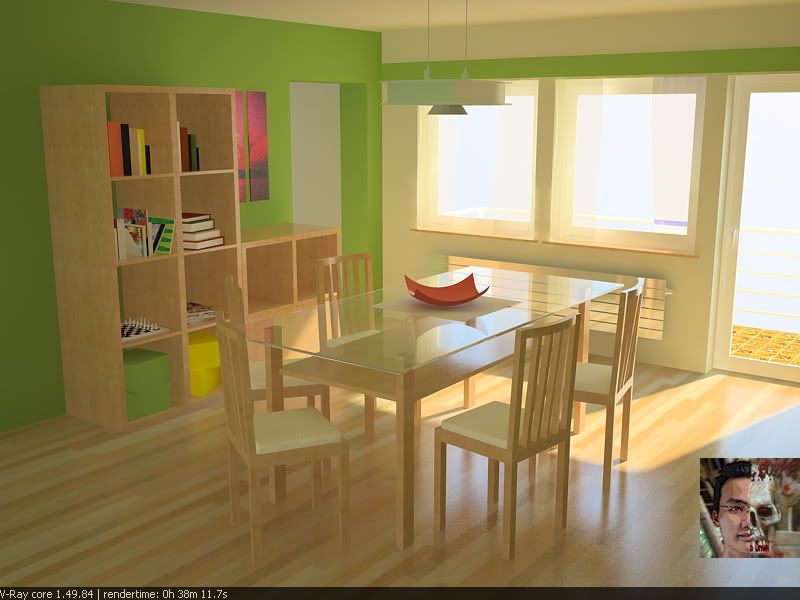
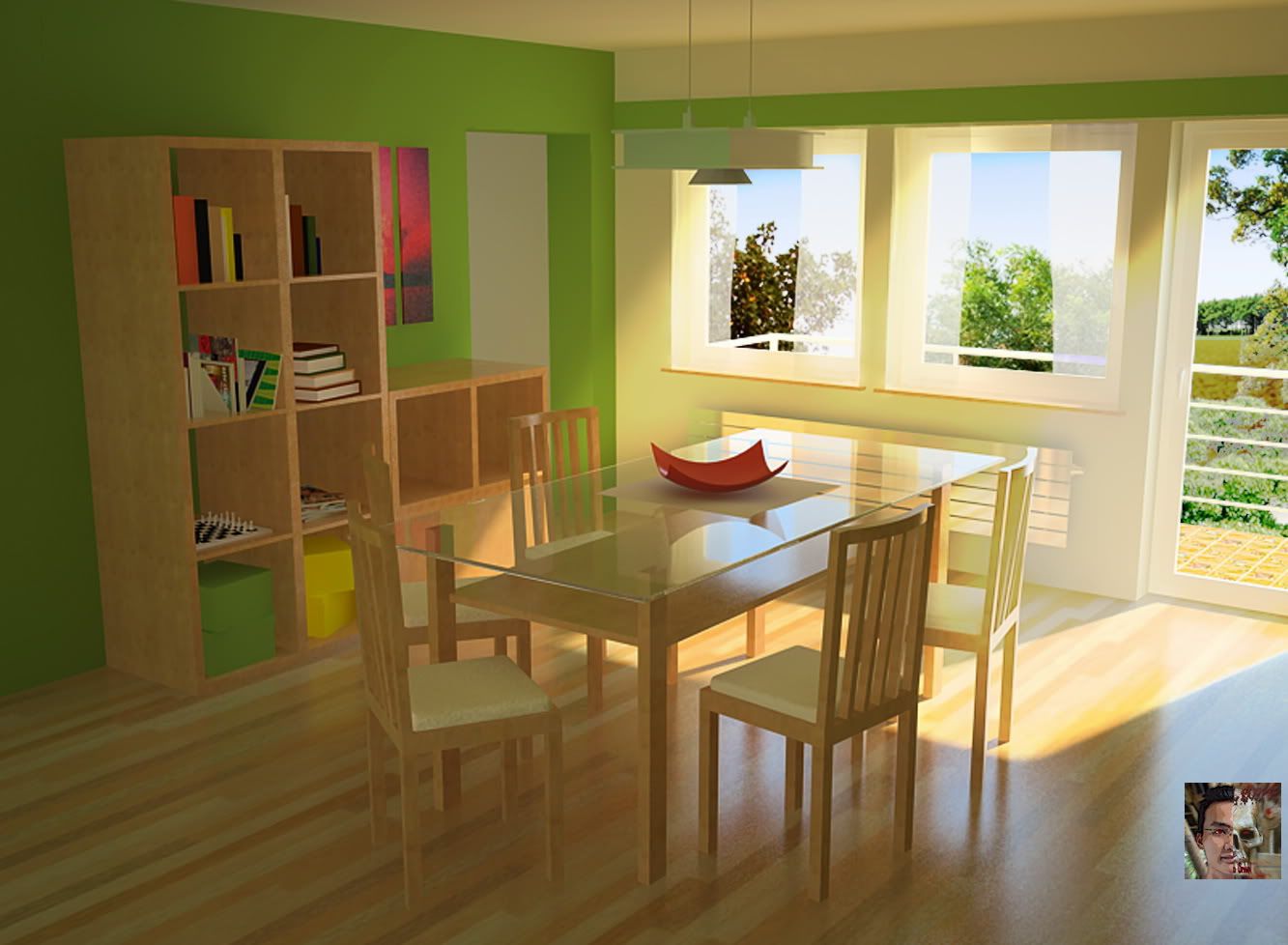
Hình dưới là mục đích của chúng ta sau khi thực hành theo tuts này(Raw Render), đây là 1 scene trong 1 tuts của Vray Max, 1 SU user đã dựng lại bằng SU, tôi sẽ sử dụng scene này để thực hiện các setting trong Tuts Nội thất này.
 | Click this bar to view the small image. |
1.Ánh sáng cho nội thất
a.Sử dụng Vray Sun và Sky
Ở đây bàn về việc căn phòng của bạn có cửa sổ và bạn muốn tác phẩm cuối cùng của bạn có ánh nắng lung linh chiếu vào phòng, nếu phòng ko có cửa sổ hoặc bạn muốn render cảnh đêm, xin mời coi các phần b,c .
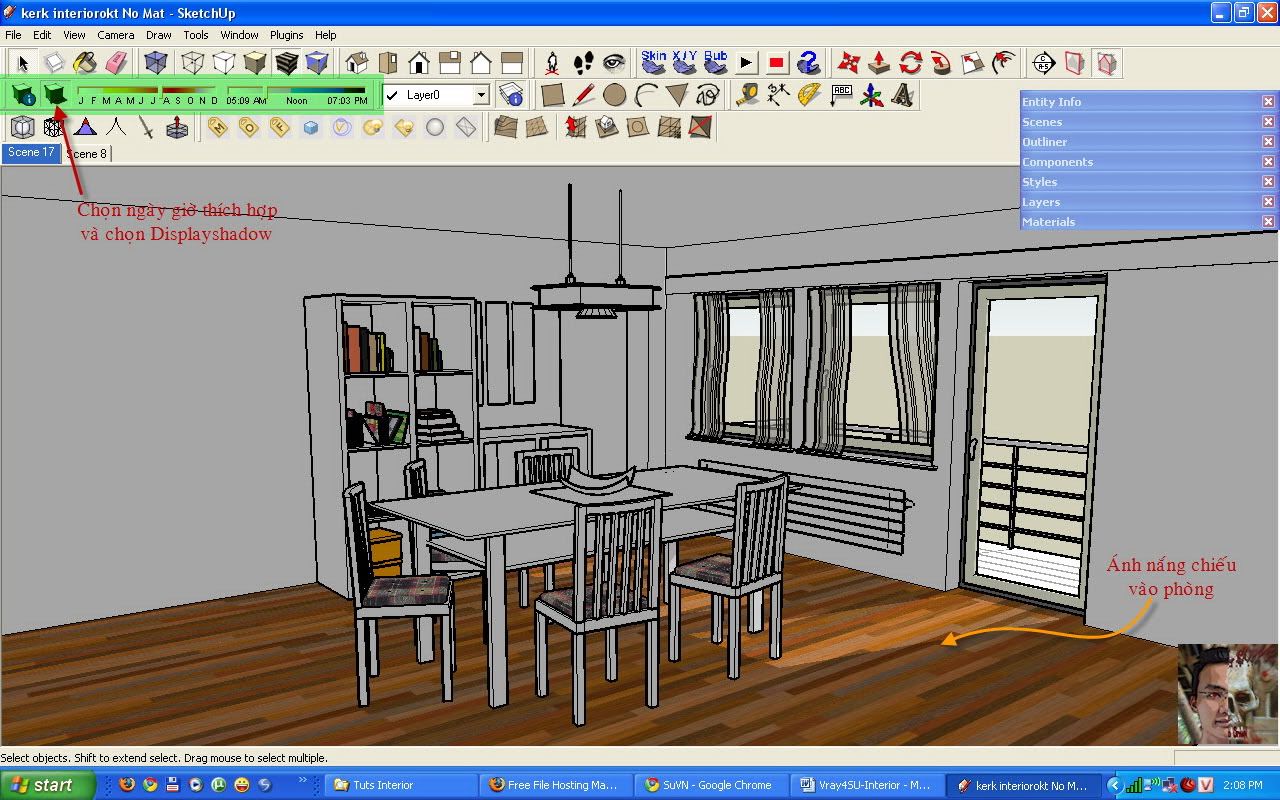
Trước hết bạn phải chỉnh hướng ánh sáng mặt trời (chỉnh ngày và giờ trong bảng Shadow của SU  ) sao cho ánh sáng chiếu vào phòng là đẹp nhất (dĩ nhiên là theo cảm nhận của bạn), ở đây tôi chọn hướng ánh sáng như hình bên dưới
| Click this bar to view the small image. |
Trong setting mặc định của Vray4SU, trong tab Environment thì ở cả GI và BackGround được chọn mặc định là dùng Vray Sky, bấm vào chữ M của tab GI hoặc Background để hiện bảng Texture editor, chú ý các thông số có mũi tên :
| Click this bar to view the small image. |
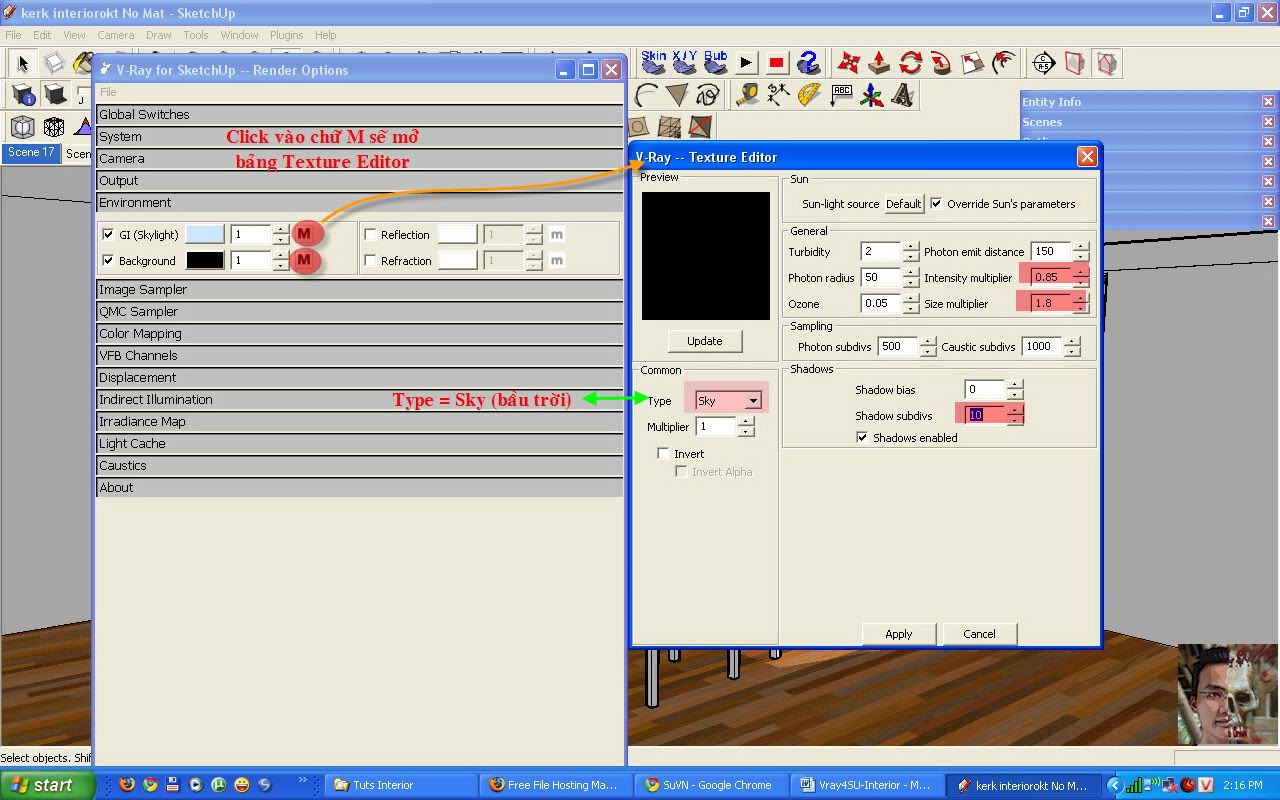
Bắt đầu từ trái sang :
Type : loại texture sẽ chọn làm ánh sáng, ở đây đã được chọn sẵn là Sky, chúng ta có thể để Multiplier ở dưới là 1 theo mặc định của GI (Skylight) và tăng Multiplier trong Background lên 2-2,5 để bầu trời nhìn trong xanh hơn.
Intensity multiplier(IM) : cường độ sáng của mặt trời, mặc định là 1, chúng ta có thể tăng lên nếu thấy ánh sáng mặt trời quá dịu, ko đúng màu sắc ánh sáng thực tế, chuyện tăng hay giảm cường độ sáng này còn tuỳ thuộc vào hiệu chỉnh Physical Cam đc nói ở phần sau, nên ko có 1 con số nào cụ thể cả, tuỳ thuộc vào cảm nhận của bạn, tôi thường chỉ sử dụng trong khoảng 1-1,5.
Size multiplier(SM) : kích thước mặt trời, dễ nhận thấy nhất khi chúng ta thể hiện 1 cảnh bầu trời, mặt biển có mặt trời xuất hiện (tương đối ít gặp và làm = Photoshop có lẽ hiệu quả hơn  ), nên trong trường hợp rendering nội thất, nó có ý nghĩa hiệu chỉnh độ nét của bóng đổ xuống các mặt sàn, tường. Để SM = 1, bóng đổ sắc nét, lớn hơn 1, bóng đổ nhoè dần ra. Tôi thường dùng các số trong khoảng 1-1,3
| Click this bar to view the small image. |
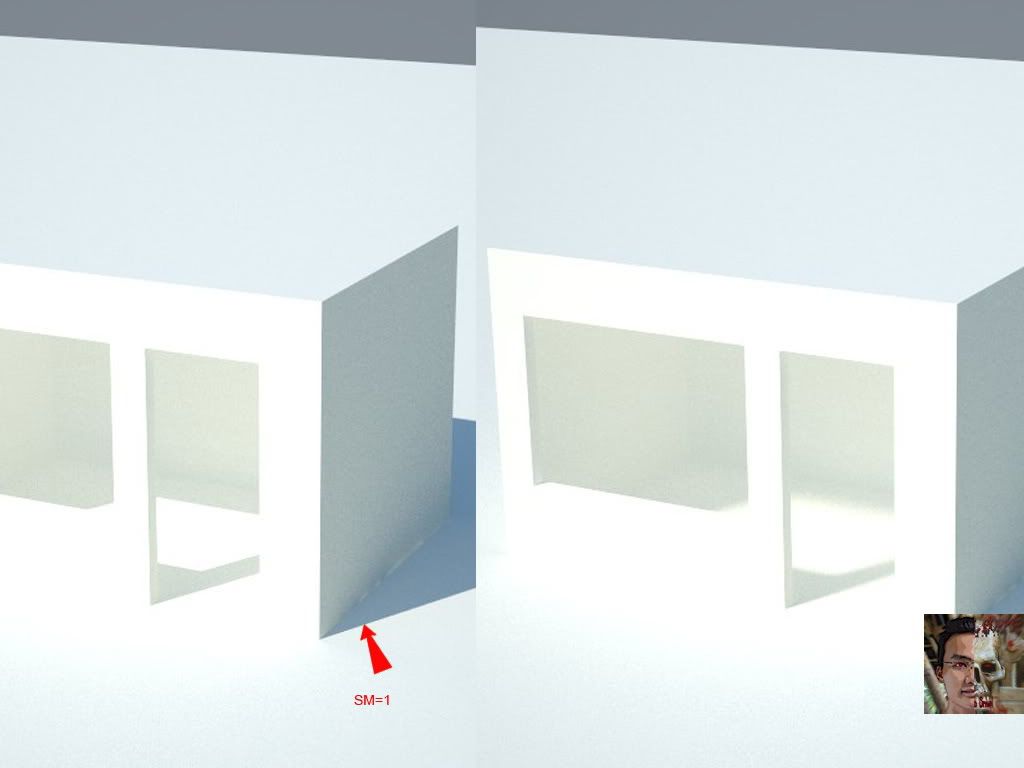
Shadow Subdivs : độ chia nhỏ của bóng, con số này càng lớn bóng càng mịn hơn và render time sẽ lâu hơn, tôi hay dùng những con số 8 – 12 – 20.
Tips :
Đôi khi bạn thực hiện đc 1 option khá chuẩn và lưu lại thành file Visopt, và load nó để sử dụng cho 1 file khác, khi đó bạn đã chỉnh hướng bóng theo ý mình nhưng render ra hướng bóng đổ lại khác, đừng lo lắng, trong bảng Texture của Sky bên trên, có chữ Sun-light source,  hãy click bỏ chọn dấu tick Override Sun’s Parameters, sau đó lại click chọn lại và nhấn Apply, hướng bóng sẽ theo đúng ý bạn.)
Dù có sử dụng hay ko sử dụng Vray Sky thì tôi cũng khuyên bạn sử dụng Physical Camera để dễ dàng hiệu chỉnh cân bằng ánh sáng.
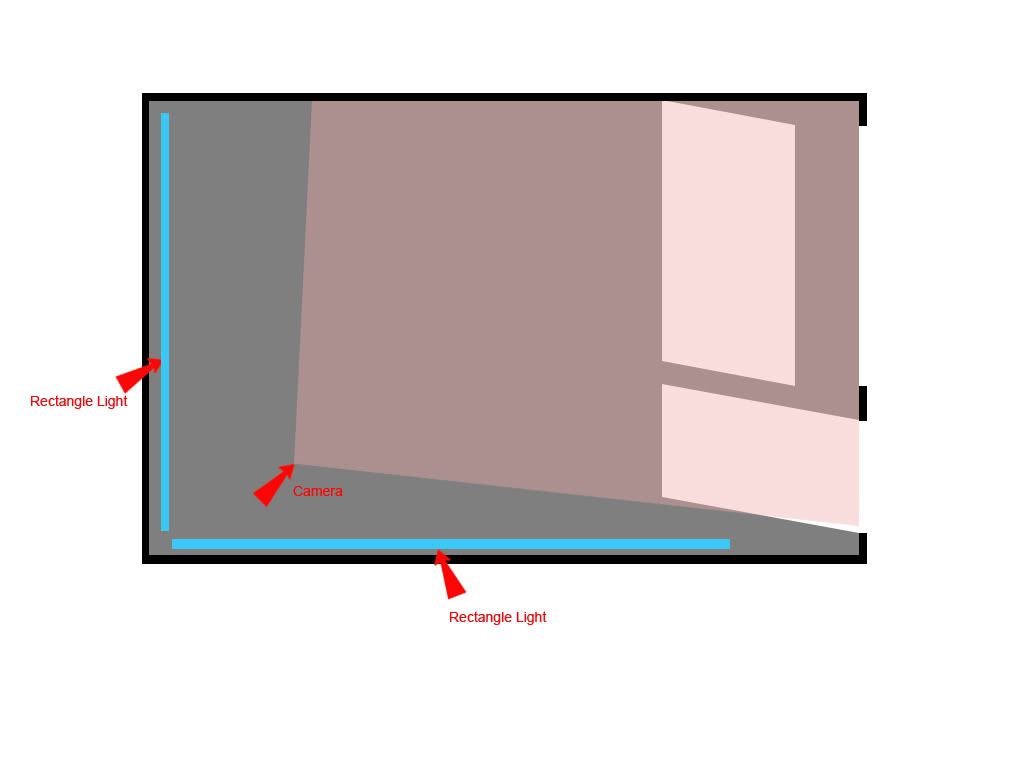
Có ánh sáng mặt trời, bạn vẫn cần đặt rectangle light
 ở những vị trí sau :
Vị trí nào mà camera ko ghi lại đc để cung cấp đủ sáng cho khung cảnh của bạn, hãy tham khảo hình minh hoạ ở dưới, RecLight của bạn nên có size lớn và Multiplier nhỏ vừa đủ để ánh sáng đều và đẹp hơn, nên dùng ánh sáng màu hơi vàng cho ban ngày và hơi xanh ban đêm.
Vị trí ngay bên ngoài cửa sổ, và hướng chiếu gần đúng với hướng chiếu của VraySun nhất để ánh nắng vào phòng nhìn trong hơn, đẹp hơn.
Phần màu xanh là đèn Rec Light – Màu hồng là trường nhìn của Camera
| Click this bar to view the small image. |
Hiệu chỉnh các RecLight này như sau 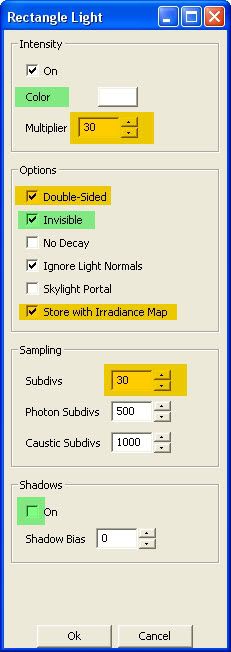
Do chúng ta đã chọn nguồn sáng chính là Vray Sun, đã có bóng đổ, nên phần Shadow của RecLight chúng ta ko chọn để tránh bóng loạn xạ, chọn Invisible để Reclight này hoàn toàn vô hình khi render (ko thấy hình chữ nhật viền của đèn), chọn doubled-size để cường độ sáng mạnh hơn, chọn Store with Irra Map – theo kinh nghiệm, khi chọn phần này và tăng Subdivs bên dưới lên cao (20-30), hình ảnh đẹp lên đáng kể và thời gian render cũng giảm đáng kể so với việc chúng ta tăng Subdivs của VraySun (Chân thành cảm ơn StonecoldK11A3 đã giúp tôi biết đến Tips này). Multiplier thì tuỳ vào yêu cầu sáng, tuỳ cường độ ánh sáng mặt trời, camera setting, độ rộng của phòng… mà bạn điều chỉnh cho phù hợp.....
Theo dõi tiếp trong Tuts đính kèm ở dưới sau khi download về, phần này chỉ trích dẫn 1 đoạn trong Tuts.
Đây là finished Project sau quá trình làm Tuts 
| Click this bar to view the small image. |
Download Tutorials Vray4SU Interior@Mediafire
Download Tutorials Vray4SU Interior@Fileden
Download Tutorials Vray4SU Interior@4Shared
Download Tutorials Vray4SU Interior@Adrive